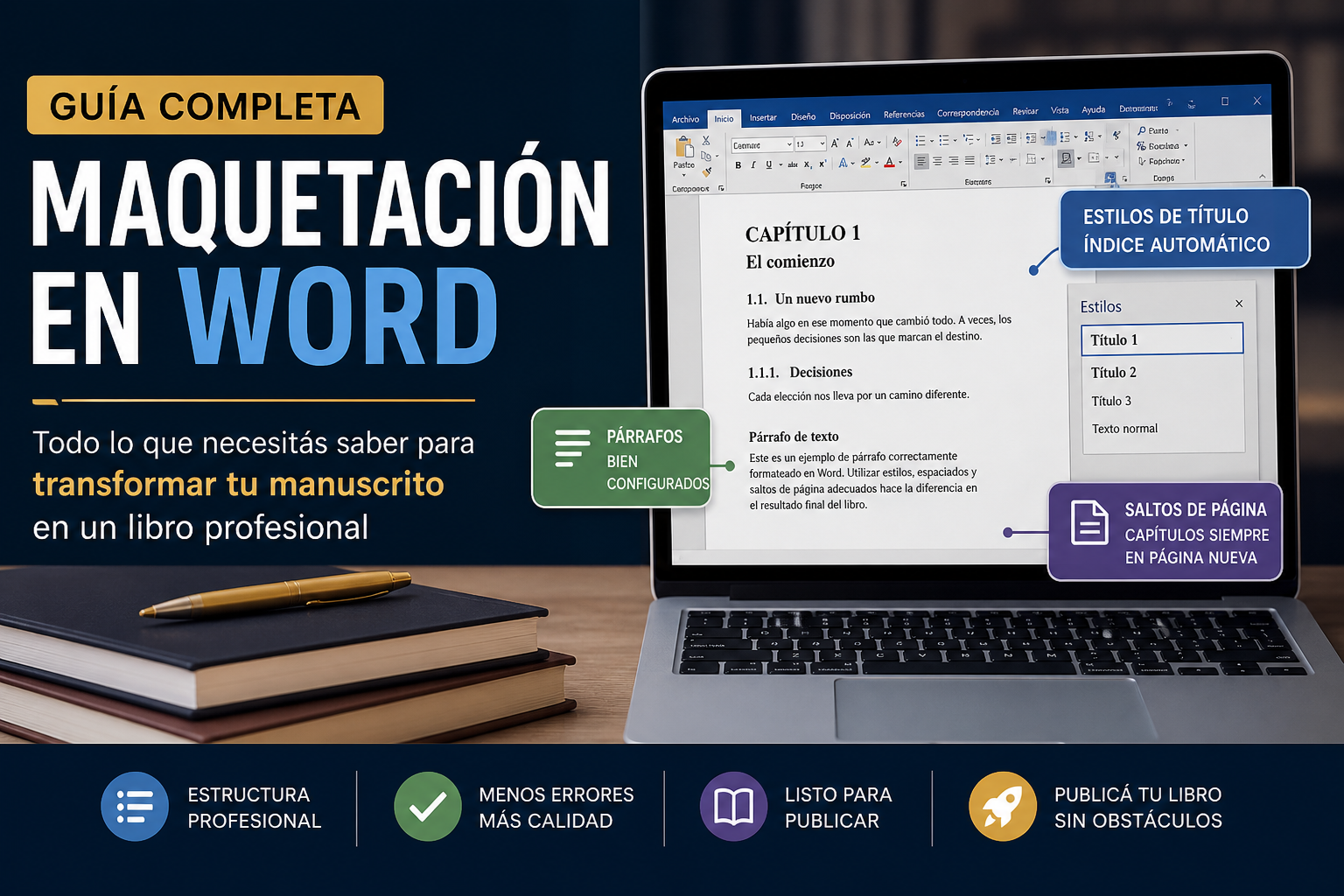
Cómo estructurar correctamente un manuscrito en Word
Cuando un manuscrito pasa a Word con intención de convertirse en libro, lo primero que hay que entender es que no se trata de “acomodar visualmente” el texto, sino de estructurarlo correctamente. Cada decisión —desde un salto de página hasta un título— debe hacerse con herramientas específicas, no a mano, ya que eso garantiza estabilidad al exportar a ebook o impresión. Por ejemplo, los capítulos no se separan con múltiples “enter”, sino con Insertar → Salto de página, lo que asegura que siempre comiencen en una nueva hoja sin romperse en otros dispositivos.
Del mismo modo, las alineaciones deben definirse desde el menú de párrafo, siendo el texto justificado el estándar más utilizado en libros, ya que mejora la continuidad visual de la lectura. Es importante evitar mezclar centrados o sangrías hechas con espacios, porque eso genera inconsistencias invisibles que luego aparecen al convertir el archivo. La lógica es simple: si Word tiene una función específica para algo, se usa esa función y no un atajo manual.
Uso de estilos en Word para títulos y subtítulos
Los títulos son uno de los elementos más importantes en la estructura de un libro, y deben trabajarse con los Estilos de Word (Título 1, Título 2, etc.) en lugar de aplicar formato manual. Esto permite que el documento tenga una jerarquía clara, donde cada capítulo, sección o subtítulo está correctamente identificado por el sistema. Además, facilita cambios globales: si modificás un estilo, se actualiza en todo el documento automáticamente.
Usar estilos no solo ordena visualmente el texto, sino que es la base para funciones avanzadas como la generación de índices automáticos. Un manuscrito sin estilos es, en términos técnicos, un texto plano sin estructura, lo que complica cualquier proceso posterior. Por eso, dedicar tiempo a definir correctamente los estilos desde el inicio ahorra muchas horas de corrección más adelante.

Cómo insertar saltos de página correctamente
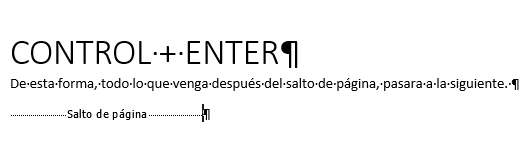
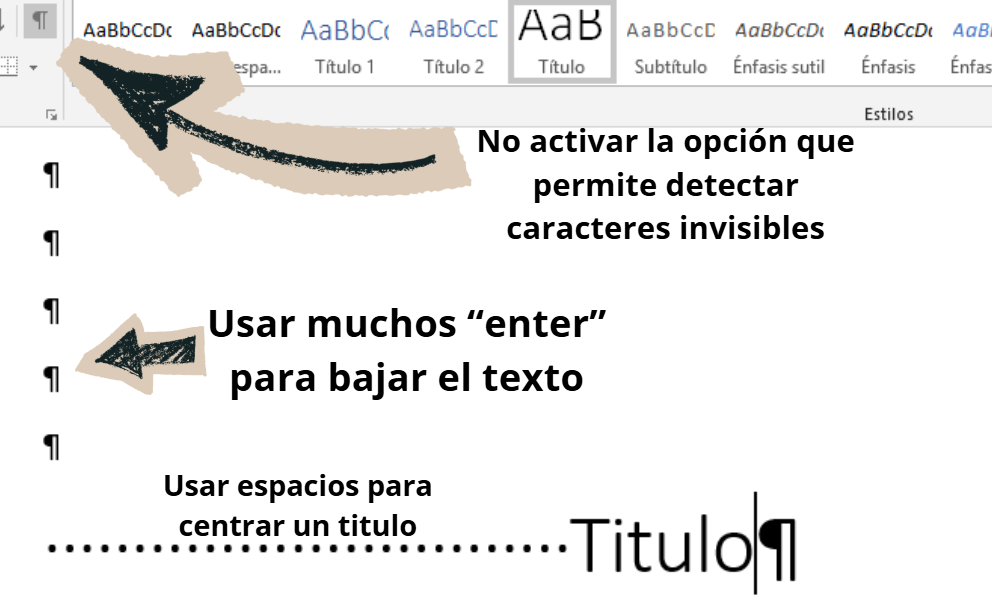
Uno de los errores más comunes al maquetar en Word es usar múltiples saltos de línea (enter) para mover contenido a la siguiente página, lo cual genera desajustes cuando el archivo cambia de formato. La forma correcta es utilizar la función específica de Word: Insertar → Salto de página, que fija un corte limpio e independiente del contenido anterior.
Esto es fundamental en libros, donde cada capítulo debe comenzar en una nueva página sin depender de la longitud del texto previo. Si se hace manualmente, cualquier modificación en el contenido puede desplazar todo el documento, generando un efecto en cadena difícil de corregir. Usar saltos de página correctamente permite mantener el control del archivo incluso cuando crece o se edita.
Configuración de párrafos y espaciado
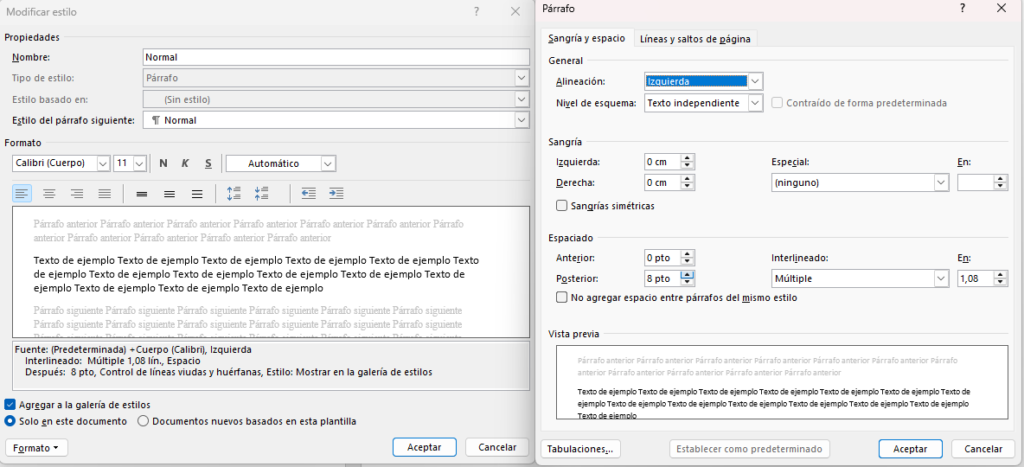
Los párrafos deben configurarse desde el panel de formato, no con la tecla “enter”, ya que esto permite mantener una consistencia visual en todo el documento. Desde “Diseño → Espaciado entre párrafos” o “Formato de párrafo”, se pueden definir valores de interlineado y espacio antes o después de cada bloque de texto, logrando una lectura más cómoda y profesional.
Agregar un pequeño espacio después de cada párrafo mejora la claridad sin necesidad de insertar líneas en blanco manualmente, lo que evita errores al exportar. Además, es recomendable definir sangrías desde el mismo panel, en lugar de usar espacios o tabulaciones. Este tipo de configuraciones son invisibles a simple vista, pero determinantes en la calidad final del libro.
Cómo crear un índice automático en Word
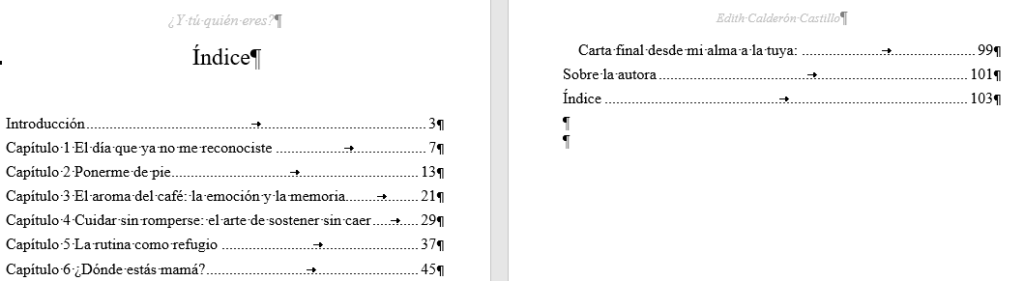
Una de las grandes ventajas de trabajar correctamente con estilos es que el índice se puede generar de forma automática. Una vez que los títulos están jerarquizados, solo hay que ir a Referencias → Tabla de contenido y elegir el formato deseado. Word construye el índice tomando los estilos definidos y lo mantiene vinculado al documento.
Esto significa que cualquier cambio en los títulos o en la paginación se puede actualizar con un solo clic, sin necesidad de rehacer el índice manualmente. Intentar escribir un índice a mano no solo es ineficiente, sino que suele generar errores en la numeración. Automatizar este proceso es una práctica básica en cualquier flujo de maquetación profesional.
Errores comunes al maquetar un libro en Word
Muchos problemas en la publicación de libros no surgen en etapas avanzadas, sino en la forma en que se armó el documento desde el inicio. Uno de los errores más frecuentes es usar la barra espaciadora para alinear texto o crear sangrías, lo cual genera un comportamiento impredecible al cambiar de formato. Otro error habitual es no utilizar estilos, dejando todo el contenido como “texto normal”, lo que impide reconocer la estructura del libro.
También es común encontrar saltos de línea manuales en lugar de saltos de página, o el uso de tipografías poco estándar que no se adaptan bien a lectores digitales. Estos problemas no siempre se ven en Word, pero aparecen al exportar el archivo, afectando directamente la experiencia del lector. Evitarlos no requiere conocimientos avanzados, sino entender cómo funciona la herramienta.
De manuscrito a libro: el paso técnico final
Cuando el archivo está correctamente estructurado —con estilos aplicados, párrafos configurados y saltos de página definidos—, el proceso de conversión a ebook o impresión se vuelve mucho más simple. Word deja de ser un simple editor de texto y pasa a ser una herramienta de maquetación básica, capaz de generar archivos listos para publicar.
En este punto, el manuscrito deja de ser un documento de trabajo y se convierte en un producto preparado para otros. La diferencia no está en el contenido, sino en la forma en que está organizado técnicamente. Y es esa organización la que permite que el libro se lea bien en cualquier formato, sin errores ni interrupciones.
Por qué la maquetación define la experiencia de lectura
Muchos autores subestiman este punto. Creen que si la historia es buena, alcanza. Pero la realidad es que el lector no solo consume contenido, también percibe forma.
Un libro mal maquetado genera fricción:
espacios inconsistentes, saltos de página mal resueltos, tipografías incómodas, párrafos desordenados. Todo eso no se nota de forma consciente… pero se siente.
Y cuando se siente, el lector se desconecta.
Maquetar bien no es hacer algo “lindo”. Es hacer invisible la estructura, para que la historia fluya sin interrupciones.
Word como herramienta: simple, pero poderosa
Word no es un software de diseño editorial. Y sin embargo, bien usado, alcanza.
El problema no es la herramienta.
El problema es usarla sin criterio.
Muchos manuscritos llegan a publicación con:
- espacios hechos con la barra espaciadora
- saltos de línea manuales
- títulos sin estilos
- sangrías inconsistentes
Eso funciona mientras el texto está en pantalla. Pero cuando se transforma en ebook o libro físico, todo se rompe.
Preparar correctamente el archivo desde el inicio evita horas de corrección después.
La lógica correcta: ordenar antes de diseñar
Antes de pensar en cómo se ve, hay que pensar en cómo está estructurado.
Un buen manuscrito en Word debería tener:
- Títulos jerarquizados (capítulos, subtítulos)
- Párrafos consistentes
- Uso correcto de estilos
- Saltos de página donde corresponde
- Nada “forzado a mano”
Esto no solo mejora la lectura.
También facilita la conversión a formatos digitales como los que usa Amazon KDP.
Errores comunes al maquetar un manuscrito en word
Este punto es clave, porque es donde más valor podés aportar.
Muchos autores cometen los mismos errores sin saberlo:
Uno de los más frecuentes es usar espacios o “enter” para acomodar el texto. Eso genera un caos invisible que después aparece cuando el libro se visualiza en distintos dispositivos.
Otro error común es no diferenciar estilos. Todo está en “texto normal”, lo que impide que el sistema reconozca la estructura del libro.
También suele pasar que no se insertan correctamente los saltos de página, lo que hace que los capítulos no comiencen donde deberían.
Y finalmente, el uso de tipografías o formatos poco estándar que luego no se traducen bien en plataformas digitales.
Evitar estos errores no requiere ser experto.
Requiere entender qué está pasando detrás.
De manuscrito a libro: el verdadero cambio
Hay un momento en este proceso donde algo cambia.
El archivo deja de ser algo privado —un documento de trabajo—
y empieza a prepararse para otros.
Ahí es donde aparece la responsabilidad de la forma.
Porque publicar no es solo compartir lo que escribiste.
Es cuidar cómo lo va a recibir quien está del otro lado.
Recursos y siguiente paso
Si llegaste hasta acá, probablemente estés en ese punto donde tu libro ya existe… pero todavía no está listo para salir al mundo.
Este video que acompaña el artículo te muestra el proceso completo paso a paso, aplicado directamente en Word, para que puedas hacerlo vos mismo sin depender de nadie.
Y si en algún momento sentís que querés ir más rápido, o hacerlo con acompañamiento, en Editorial Somos Freelancers trabajamos justamente con autores que están en este punto: transformar un manuscrito en un libro listo para ser publicado y distribuido.
Cierre
Maquetar no es un paso técnico más.
Es el momento donde tu obra se ordena para ser leída.
Y cuando ese orden aparece, algo cambia:
el libro deja de ser una idea… y empieza a existir.