
Cómo crear la portada de un libro para Amazon KDP: guía completa con ejemplos y consejos​

crear portada para amazon kdp - paso a paso - tutorial

Si querés publicar un libro en Amazon KDP, la portada es mucho más que un adorno: es tu primera oportunidad de atraer lectores y cumplir con los requisitos de la plataforma. Una portada profesional no solo vende tu libro, sino que evita que Amazon lo rechace. En esta guía te mostramos cómo crear portadas de libros que funcionen y cumplan con todas las exigencias de KDP.

Por qué es tan importante la portada de un libro

La portada de un libro es la primera impresión que un lector recibe de tu obra. En Amazon, su importancia se vuelve crítica: cualquier error puede hacer que tu libro sea rechazado.

Amazon revisa cuidadosamente que la portada cumpla con todos los estándares de calidad y coherencia. Algunos problemas que generan rechazo frecuente son:

Amazon quiere que cada libro proyecte profesionalismo, porque una mala portada refleja mal tanto al autor como a la plataforma. Por eso, si querés publicar con éxito, dedicar tiempo a la portada es indispensable.

Elementos esenciales de una portada de libro para Amazon

Al diseñar una portada de libro para Amazon KDP, cada detalle cuenta: desde el título hasta los colores y la tipografía, todos los elementos influyen en cómo tu libro es percibido y si es aprobado por la plataforma. Una portada profesional no solo capta la atención del lector, sino que también garantiza que tu obra cumpla con los requisitos de KDP y refleje seriedad y coherencia editorial. A continuación, repasamos los elementos esenciales que no pueden faltar en tu portada para maximizar su impacto y aprobar sin problemas en Amazon.

Cada detalle importa: Amazon no solo evalúa la calidad estética, sino también la claridad y profesionalismo del diseño.

Cómo hacer la portada de un libro paso a paso para KDP

Si tu objetivo es publicar en Amazon KDP sin sorpresas, esta guía paso a paso es clave. Muchas personas ven sus libros rechazados por errores en la portada, desde imágenes borrosas hasta tipografía ilegible. Aquí vas a aprender cómo evitar que te rechacen y crear una portada profesional que cumpla con los requisitos de Amazon y atraiga lectores desde el primer vistazo.

1. Elegir el estilo y los colores

Elegir el estilo y los colores correctos es mucho más que una cuestión estética: puede marcar la diferencia entre que Amazon apruebe tu libro o lo rechace. Evitá combinaciones confusas o poco profesionales y definí tonos que transmitan claramente el género y el tono de tu historia. Un estilo coherente y colores bien elegidos no solo captan la atención del lector, sino que ayudan a que tu portada pase sin problemas la revisión de KDP.

2. Seleccionar imágenes y tipografía

Amazon es muy exigente con las imágenes y la tipografía de tu portada. Una foto de baja resolución o un título difícil de leer puede ser motivo de rechazo. Usá imágenes de alta calidad y fuentes claras que se vean bien incluso en miniatura. Cada detalle cuenta para que tu portada sea atractiva y, sobre todo, evites que Amazon rechace tu libro por errores evitables.

3. Ajustes finales para Amazon KDP

Antes de subir tu portada, revisá que cumpla con todos los requisitos técnicos de KDP: tamaño, resolución, sangrados y márgenes. Hacé pruebas en miniatura y versión impresa. Este paso final es crucial: muchos libros son rechazados en esta etapa, y hacer los ajustes correctos garantiza que tu obra sea aprobada sin contratiempos y luzca profesional frente a los lectores.

Cómo descargar la plantilla de portada para tu libro en KDP

Antes de diseñar tu portada, es fundamental trabajar sobre la plantilla oficial de KDP, que se adapta al tamaño de tu libro, número de páginas y tipo de tapa. Usar esta plantilla te permite evitar errores de sangrado, márgenes o dimensiones que pueden hacer que Amazon rechace tu libro. Aquí vas a aprender cómo descargarla paso a paso para asegurarte de que tu portada cumpla con todos los requisitos de la plataforma.

Para generar la plantilla correctamente, tendrás que ingresar algunos datos clave:

Tipo de libro

Los libros kindle no tienen mayores problemas de formatos, solo procura crear un diseño de 6 x9 pulgadas.

Por su parte, los formatos Pasta blanda o Tapa dura tienen sus propias dimensiones, sangrados y características de impresión, por lo que es imprescindible seleccionar el correcto.

Por ejemplo, las tapas duras requieren lomo más grueso y márgenes diferentes que la tapa blanda. Elegir el tipo correcto desde el inicio evita que tengas que rehacer la portada más tarde y garantiza que Amazon la apruebe.

Orientación

La mayoría de los libros se imprimen de izquierda a derecha, que es el estándar para la mayoría de géneros. Solo se usa otra orientación si estás diseñando cómics, mangas o libros que se leen de derecha a izquierda. Seleccionar correctamente la orientación asegura que el lomo, la portada y la contraportada queden alineados y evita problemas de diseño que puedan provocar rechazos por parte de KDP.

Cantidad de páginas

El tamaño del lomo depende directamente de la cantidad de páginas de tu libro. Ingresar la cifra correcta es clave: si el número de páginas cambia y no ajustás la plantilla, el lomo puede quedar desalineado o demasiado estrecho, y Amazon podría rechazar la portada. Además, un lomo bien calculado da un aspecto profesional y equilibrado a la portada impresa.

Descargá la plantilla oficial de Amazon

Asegurate de usar siempre la plantilla correcta para tu libro y evitar errores de tamaño, sangrados o lomo que puedan provocar que Amazon rechace tu portada. Te recomendamos guardar esta página en tus favoritos para tenerla a mano cada vez que crees una portada.

📥 Página para descargar plantillas de Amazon

Cómo usar la plantilla de portada de KDP correctamente

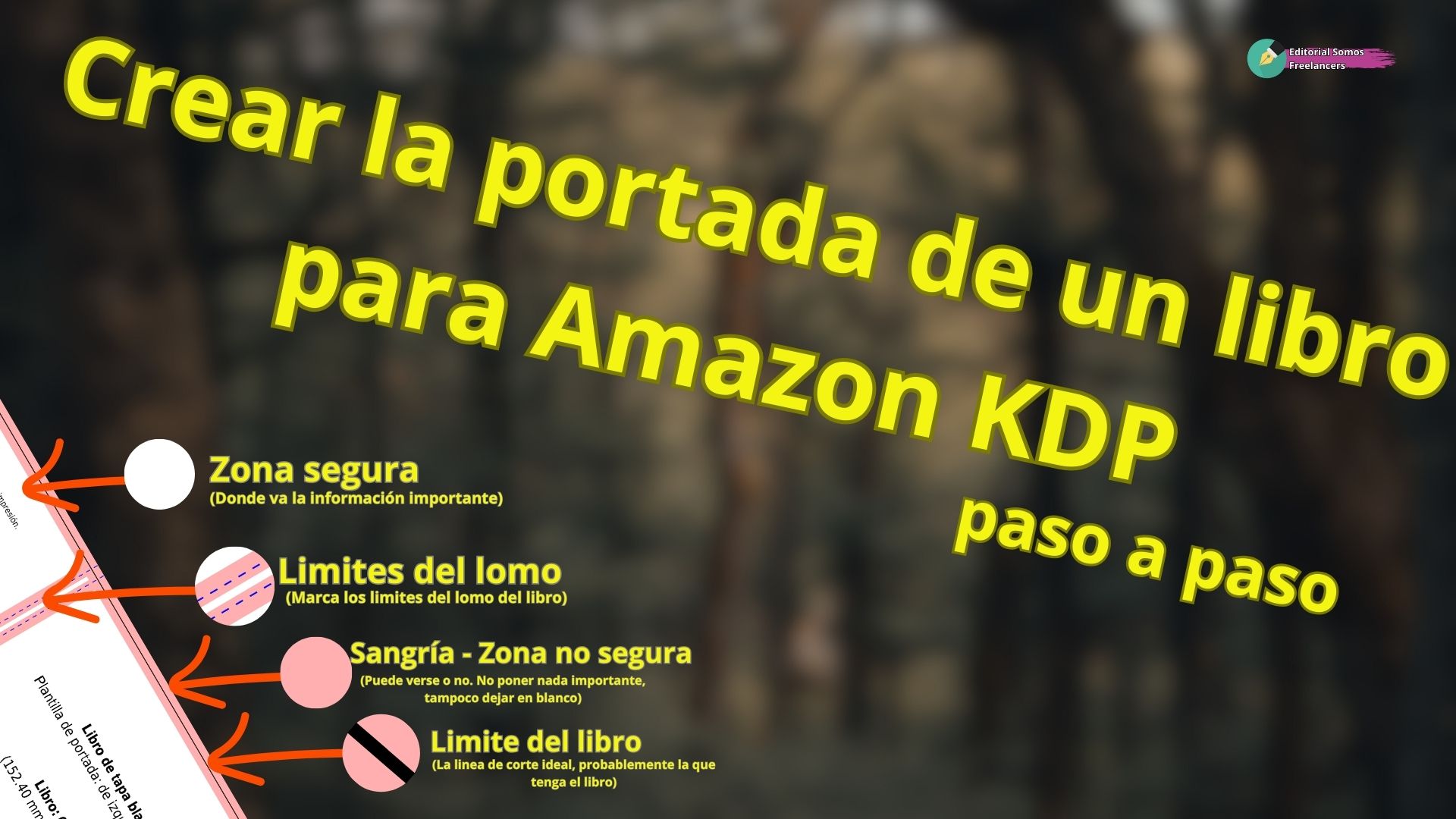
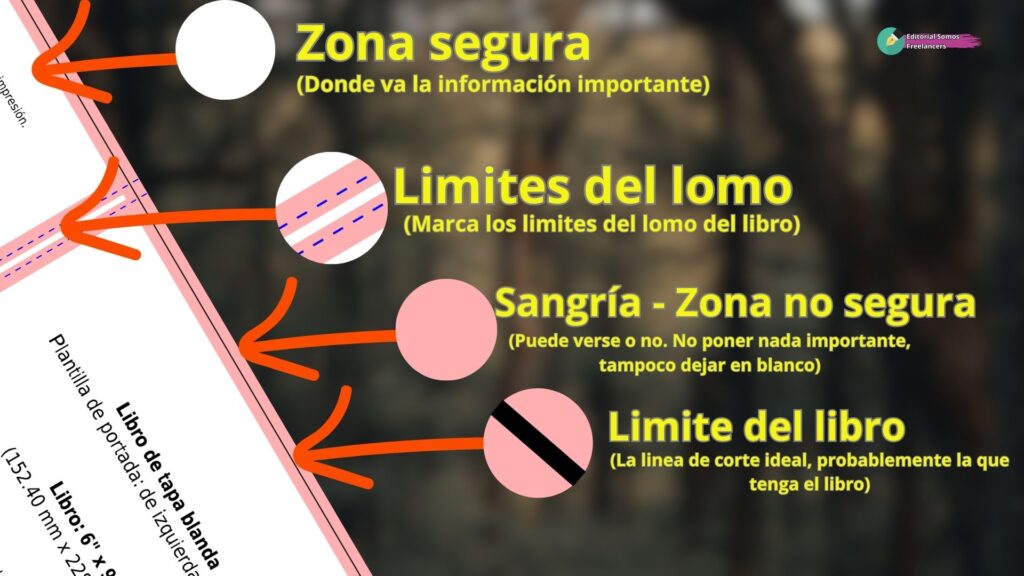
Tener la plantilla correcta es solo el primer paso: también es clave diseñar respetando sus márgenes, sangrados y áreas seguras. Amazon KDP define distintas zonas en la plantilla, y cada una tiene un propósito específico:

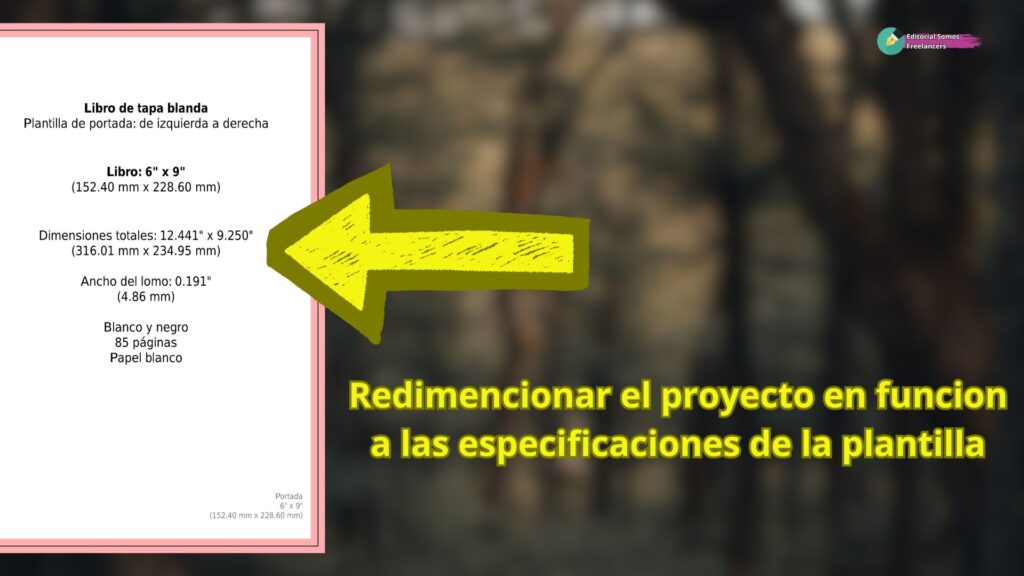
Redimencionar el proyecto en funcion a las especificaciones de la plantilla

Cada plantilla trae especificadas las medidas totales en milímetros y pulgadas, incluyendo portada, contraportada y lomo. Redimensionar tu diseño desde el inicio según estas dimensiones te evita un dolor de cabeza más adelante.

Si el diseño es el correcto, la plantilla de Amazon debería coincidir exactamente con las dimensiones del lienzo.

Redimencionar el proyecto en funcion a las especificaciones de la plantilla de portada de amazon kindle

Línea continua negra – tamaño de impresión

Esta línea marca el borde final de impresión de tu portada. Todo lo que esté fuera de esta línea será recortado, por lo que es fundamental que elementos importantes como títulos, logos o imágenes clave no toquen ni superen esta línea. Mantener tus elementos dentro de este límite asegura que no se pierdan durante el corte.

Línea discontinua azul – pliegue del lomo

La línea discontinua azul indica el centro exacto del lomo del libro. Su posición puede variar ligeramente según el número de páginas y el tipo de papel utilizado. Evitá colocar textos o elementos importantes fuera de la zona segura del lomo, y si es necesario, centra títulos o logos dentro de esta guía para que queden alineados correctamente.

Área blanca – zona segura

El área blanca representa la zona segura donde podés colocar texto, logotipos e imágenes importantes. Todo lo que pongas dentro de esta zona tendrá garantía de aparecer en la impresión final. Es recomendable mantener un pequeño margen adicional dentro de esta área para mayor seguridad y evitar que algo se vea cortado.

Área roja – zona no segura / sangría

Esta zona roja es la sangría, que se recorta durante la impresión. El fondo de la portada debe extenderse hasta cubrir completamente esta área, pero nunca coloques texto o elementos importantes aquí. Cualquier contenido dentro de la zona roja podría cortarse y provocar que Amazon rechace tu portada.

Verificación del lomo

Algunos libros, especialmente los de tapa blanda y con pocas páginas, no tienen espacio suficiente para el lomo. Antes de agregar texto en esta zona, verificá que una letra de tamaño 12 entre cómodamente dentro del área segura. Si no es posible, mejor no colocar texto en el lomo. Esto suele ser más sencillo en libros de tapa dura, donde el lomo es más ancho y estable.

Consejos prácticos

  • Usá un fondo liso del color predominante de la portada, aunque no se vea completamente en el libro impreso, ayuda a que cualquier recorte o error de impresión no arruine la composición.

  • Evitá colocar elementos importantes cerca de los bordes; respetar márgenes y áreas seguras es la mejor manera de que Amazon apruebe tu portada sin problemas.

  • Revisá siempre cómo se ve la miniatura digital, ya que mucho contenido se ve primero en versión online y debe ser legible.

  • Puedes usar la plantilla con transparencia, para analizar cuidadosamente que cada elemento esté correctamente ubicado.

Respetar estas zonas y usar un fondo seguro garantiza que tu portada luzca profesional, bien alineada y cumpla con todos los requisitos de KDP, evitando rechazos por problemas de diseño.

Acabado de la portada: brillante vs mate

Al subir tu portada a KDP, podés elegir entre acabado brillante o mate.

  • Brillante: resalta los colores y da un efecto más llamativo, ideal para portadas con ilustraciones, fotos o contrastes fuertes.

  • Mate: ofrece un look más sobrio y elegante, pero los colores pueden verse más apagados.

Elegir brillante suele ser más seguro para destacar tu portada en el catálogo digital y atraer la atención del lector.

Previsualización de la portada

Amazon KDP permite previsualizar la portada antes de subir el libro. Es recomendable revisar cada detalle con cuidado: títulos, logos, imágenes, márgenes y colores. Hacer esta revisión minuciosa ayuda a evitar que Amazon rechace la portada en las primeras 48 horas, ahorrándote tiempo y posibles correcciones posteriores.

Solicitar una copia de prueba

Antes de que Amazon apruebe tu libro para venta, podés pedir una copia de prueba. Esto te permite:

  • Revisar la calidad de impresión y el acabado de la portada.

  • Verificar que títulos, logos e imágenes estén correctamente dentro del área segura.

  • Confirmar que el lomo tenga el espacio adecuado si incluye texto.

  • Detectar cualquier detalle que se vea diferente en la versión impresa respecto a la digital.

Hacer esta revisión con la copia de prueba ayuda a evitar errores costosos y garantiza que tu libro luzca profesional cuando llegue a los lectores.


Diseño de portada y contraportada profesional para Amazon KDP y Kindle

$99.00

Diseñamos tu portada, contraportada y versión Kindle, ajustadas a las medidas de Amazon KDP. Incluye opciones para tapa blanda, dura y revisiones para lograr el estilo perfecto.

Descripción

Haz que tu libro conquiste a los lectores desde el primer vistazo con un diseño de portada y contraportada ajustado a las medidas exactas de Amazon KDP y Kindle. Nuestro servicio está pensado para que tu obra destaque en formato digital y en papel, con un estilo único que refleje tu voz de autor.

Trabajamos tanto en tapa blanda como en tapa dura, asegurando que cada archivo cumpla con los requisitos técnicos de Amazon KDP. Además, diseñamos la portada exclusiva para Kindle, optimizada para pantallas y perfecta para cautivar en formato digital.

Con una portada atractiva y personalizada, tu libro no pasará desapercibido.

👉 El servicio incluye:

  • Diseño de portada y contraportada a medida.

  • Portada adaptada para Kindle.

  • Ajuste al tamaño específico de tu manuscrito en Amazon KDP.

  • Opciones para tapa blanda y tapa dura.

  • Revisiones incluidas, para encontrar el estilo que mejor te identifique.

  • Entrega en archivos listos para publicar en KDP.

Invierte en una portada profesional y transforma tu libro en un imán para nuevos lectores.

Valoraciones

No hay valoraciones aún.

Sé el primero en valorar “Diseño de portada y contraportada profesional para Amazon KDP y Kindle”

Tu dirección de correo electrónico no será publicada. Los campos obligatorios están marcados con *

Dejá un comentario

Tu dirección de correo electrónico no será publicada. Los campos obligatorios están marcados con *

Scroll al inicio